

-
WinStep Nexus v25.9官方版
Winstep Nexus - 最专业的Windows桌面停靠系统
- 大小 39.9MB
- 更新时间 2026-09-02
- 类别 桌面壁纸
- 版本 25.9
- 系统 Win11/Win10/Win8...
软件简介
Winstep Nexus是最专业的Windows桌面停靠系统, 让您最常用的应用程序只需一次点击即可访问。Nexus支持多显示器、 自定义主题和丰富的视觉特效,将您的Windows桌面体验提升到新的高度。

功能特性
1. 快速启动
一键访问最常用的应用程序,提升工作效率
2. 视觉效果
丰富的动画效果:放大、弹跳、爆炸等多种特效

3. 多停靠栏支持
创建多个停靠栏和子停靠栏,满足不同需求

4. 多显示器支持
完全支持多显示器和高 DPI 显示设置

5. 系统集成
显示运行中的应用程序和系统托盘图标

6. 完全自定义
从图标大小到停靠栏行为,几乎每个方面都可自定义

使用方法
一、如何用Nexus美化桌面
步骤1、下载并打开Winstep Nexus客户端,将鼠标放在停靠栏,右键选择【插入新的Dock项目】-【项目】

步骤2、项目类型选择【程序】,然后点击【查找】

步骤3、选择您想添加在停靠栏的软件,点击【打开】

步骤4、点击【确】,您会发现软件被添加在停靠栏


步骤5、按照上述方法,把您想要的其他软件添加在停靠栏

步骤6、右键鼠标选择【从Dock上删除】,以此删掉您不想要的软件或功能

步骤7、打开Nexus,选择【位置】为底部

步骤8、选择【一般】,勾选【隐藏系统任务栏】【隐藏桌面图标】

步骤9、换上自己喜欢的壁纸,最后附上最终效果图

二、NeXuS桌面截图怎么使用
步骤1、打开Nexus,点击上端任务栏中的【桌面截图】,出现数字

步骤二、等待倒计时结束
步骤三、倒计时结束后即可在桌面上看到刚才的桌面截图

常见问题
界面乱码怎么办
问题描述:在Winstep Nexus的界面中,部分文字或图标显示为乱码。
解决方案:
试将Winstep Nexus的语言设置更改为与操作系统相匹配的语言。如果使用的是非官方语言包,尝试更换为官方语言包或回退到默认语言设置。
Nexus桌面怎么用
如果是指Nexus Launcher的使用:安装完成后,在设备的主屏幕或应用列表中找到Nexus Launcher的图标,点击即可启动使用,可以自定义主屏幕布局、添加或删除应用图标、设置壁纸等基本操作。
安装步骤
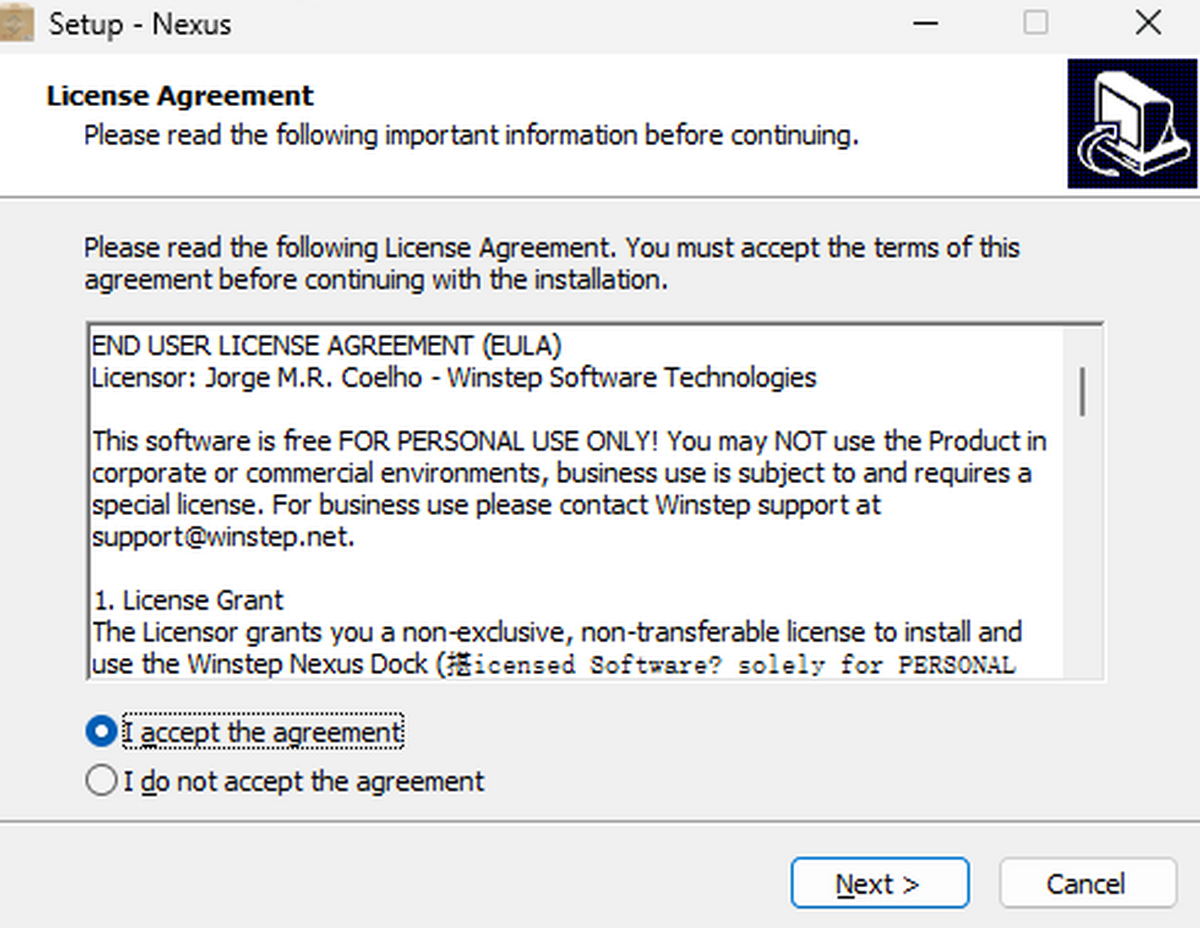
1、在小杜下载站下载最新安装包,按提示安装
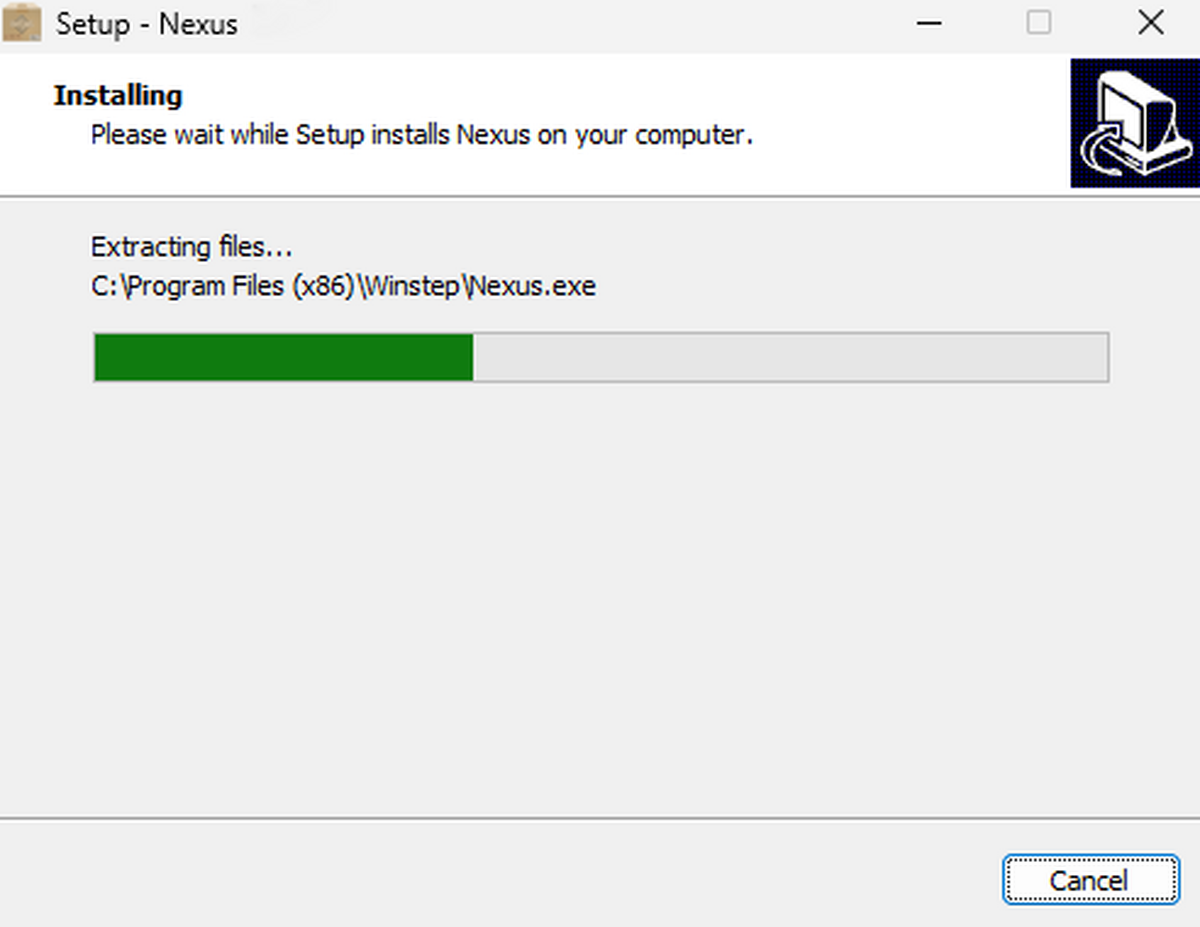
2、安装进行中,完成即可使用
软件截图


相关推荐
-
 金舟桌面
金舟桌面
整洁、美观、提升效率,简单易用的好桌面
查看 -
 元趣壁纸
元趣壁纸
趣味无限,桌面焕新,酷炫萌趣任你挑
查看 -
 精灵动态壁纸
拥有海量超清4K壁纸
查看 -
 小智壁纸
小智壁纸
海量超清无水印创意壁纸
查看 -
 必应壁纸
必应壁纸
“必应壁纸”让桌面栩栩如生
查看 -
 联想锁屏
联想锁屏
联想锁屏 唤醒新视界
查看 -
 叠桌面
叠桌面
叠纸系列动态桌面
查看 -
 猫哈AI壁纸
高清动态壁纸,以短视频的方式解锁电脑桌面新姿势
查看 -
 哎吖桌面
哎吖桌面
海量桌面组件,打造不一样的DIY桌面
查看 -
 小番茄护眼宝
高效专业视力保护, 防止蓝光长时间对眼睛伤害
查看 -
 360壁纸
360壁纸
创意互动类屏保,让你的电脑屏保潮流不止
查看 -
 巨应壁纸2
巨应壁纸2
一个精致的Window10 动态壁纸开源软件
查看
 WinStep Nexus