

-
讯飞同传 v5.1.8.2605官方版
讯飞同传,让沟通无障碍
- 大小 53.64MB
- 更新时间 2026-10-28
- 类别 企业办公
- 版本 5.1.8.2605
- 系统 Win11/Win10/Win8...
软件简介
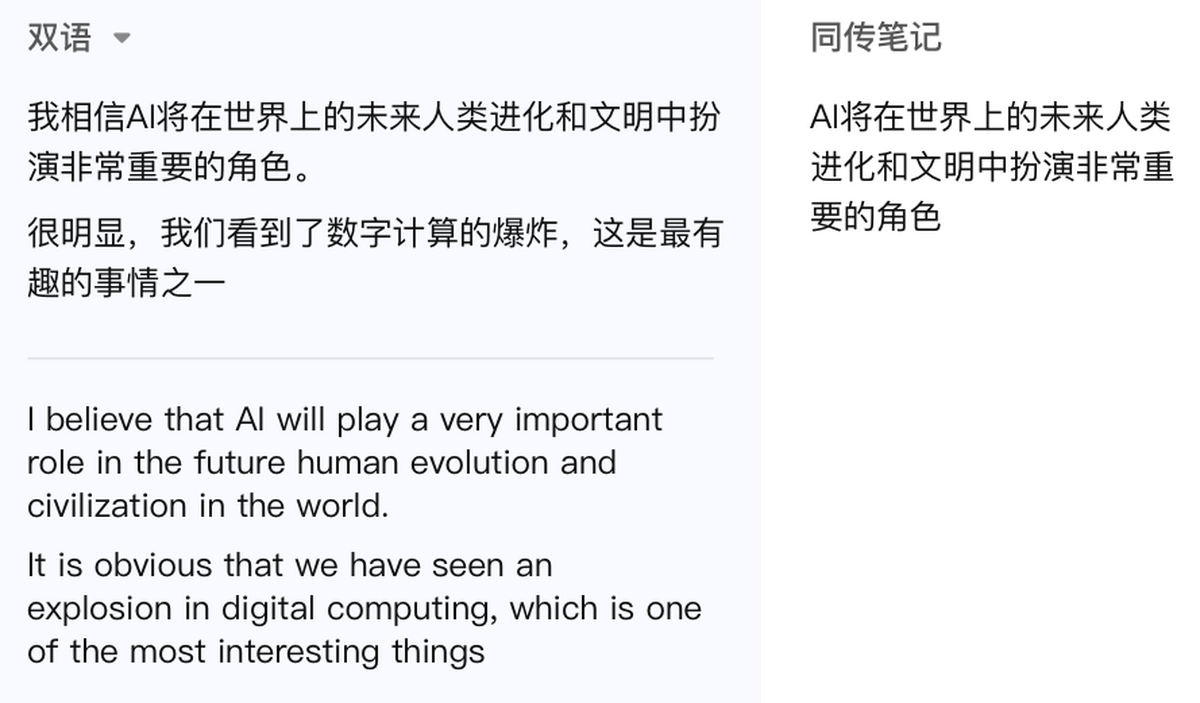
讯飞同传,基于科大讯飞的智能语音和语言技术,提供多场景多语种实时转写翻译、同声传译、直播字幕上屏和会议记录分享等一体化同传服务。讯飞同传是专业AI同声传译设备,支持实时翻译字幕,看剧神器,是跨语言工作学习帮手。

软件特点
讯飞同传能够广泛应用于会议、展览会、办公娱乐、直播看剧等场景,依托科大讯飞的语音转写、机器翻译、语音合成等核心技术,通过客户端在会议现场或在线会议实现语音实时识别、翻译,内容记录,并将识别和翻译内容形成字幕,实时悬浮字幕展示。讯飞同传专业团队也可在客户端远程实时提供专业的投屏字幕保障、中文转写稿件精修、中英文翻译稿件校对、人工同传等人工保障服务。
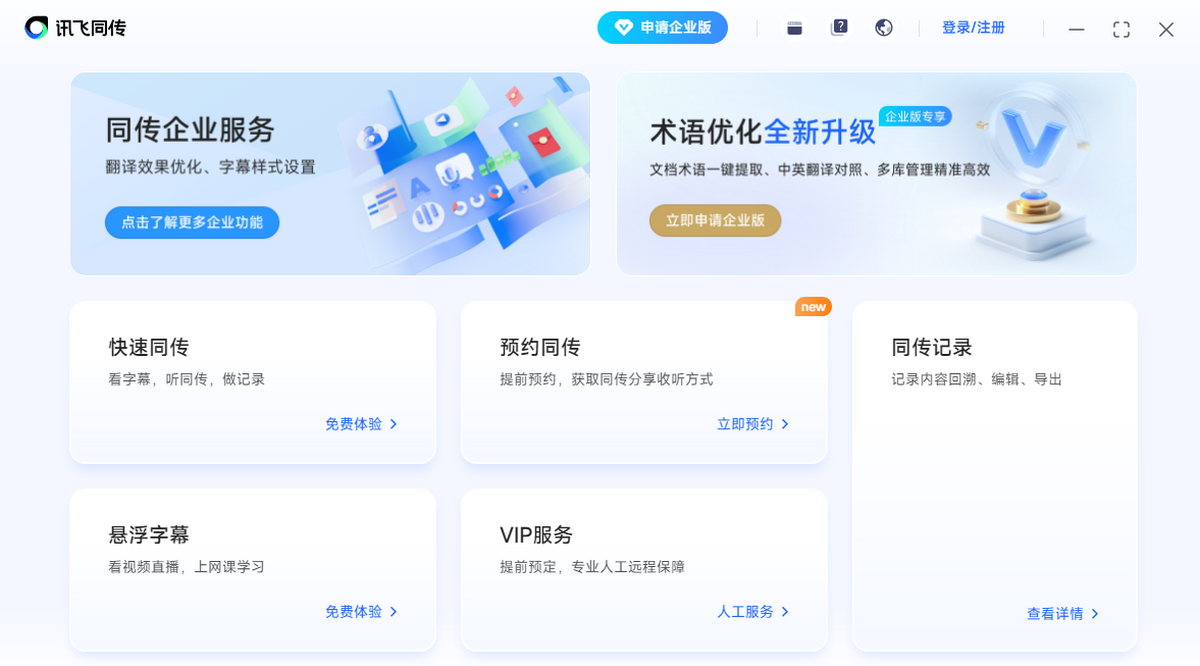
软件功能
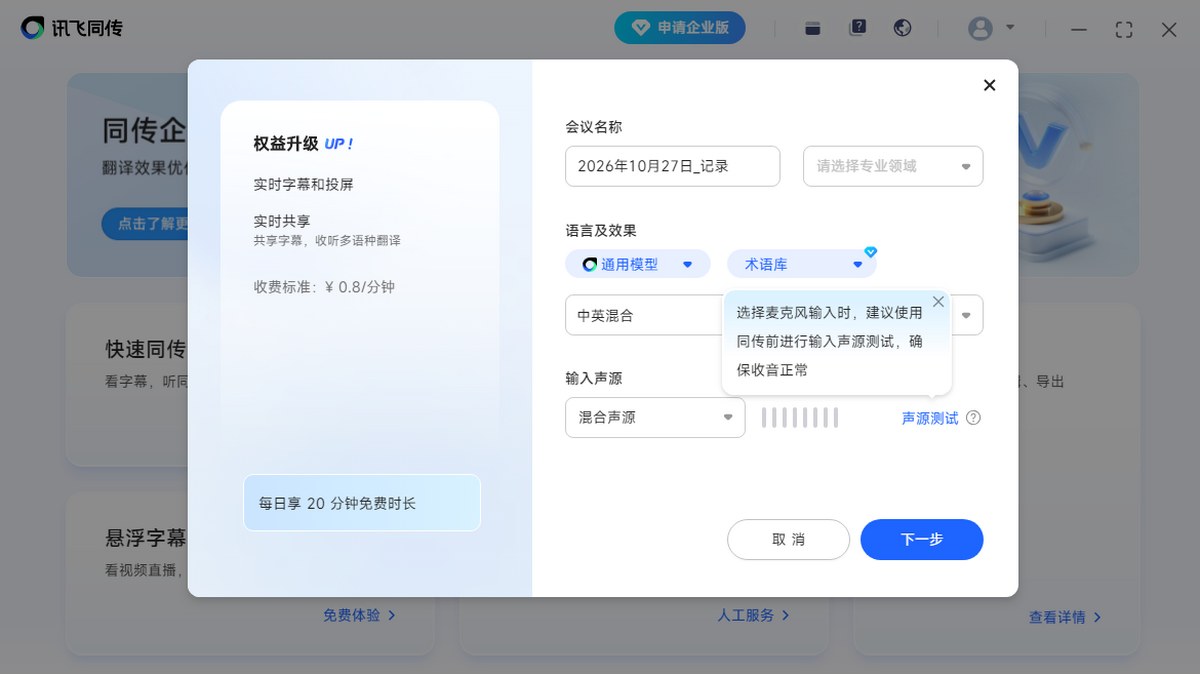
1、快速同传
看字幕,听同传,做记录。
2、悬浮字幕
看视频直播,上网课学习。

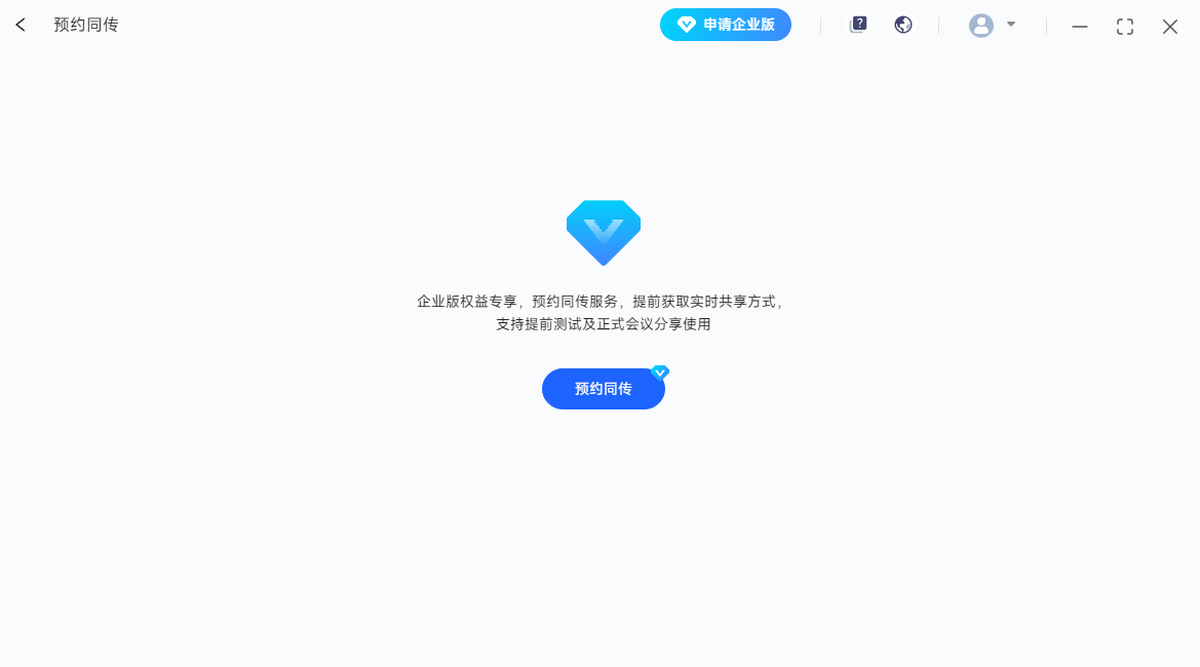
3、预约同传
提前预约,获取同传分享收听方式。
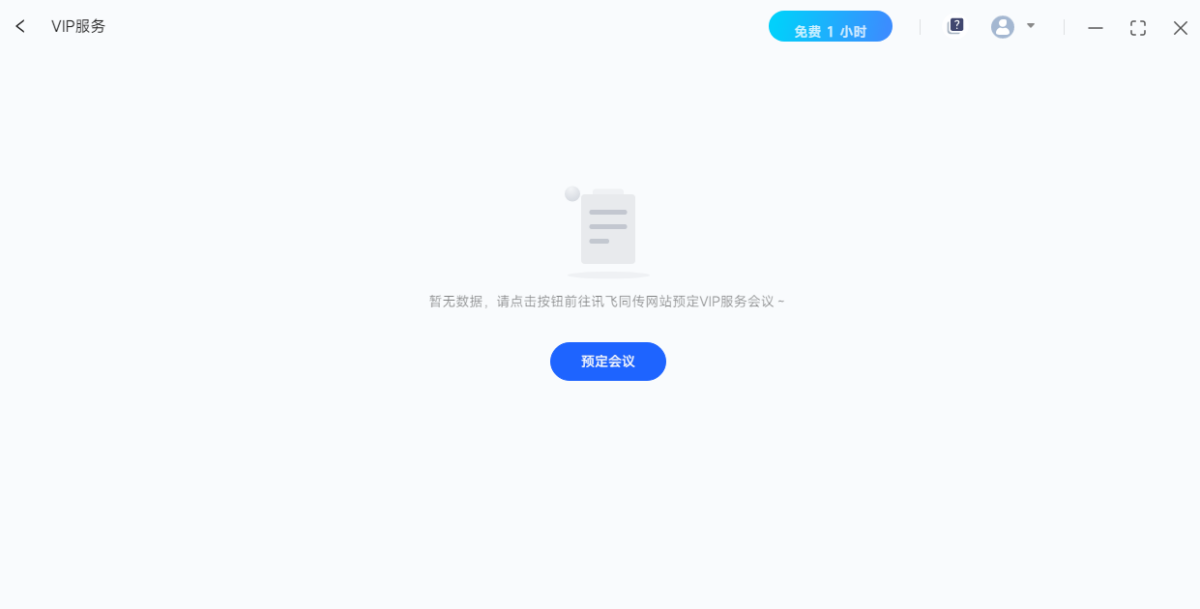
4、VIP服务
提前预定,专业人工远程保障。
5、同传记录
记录内容回溯、编辑、导出。
软件使用场景
1、发布会直播配套:产品发布会,屏幕输出双语字幕,提升直播观看体验。
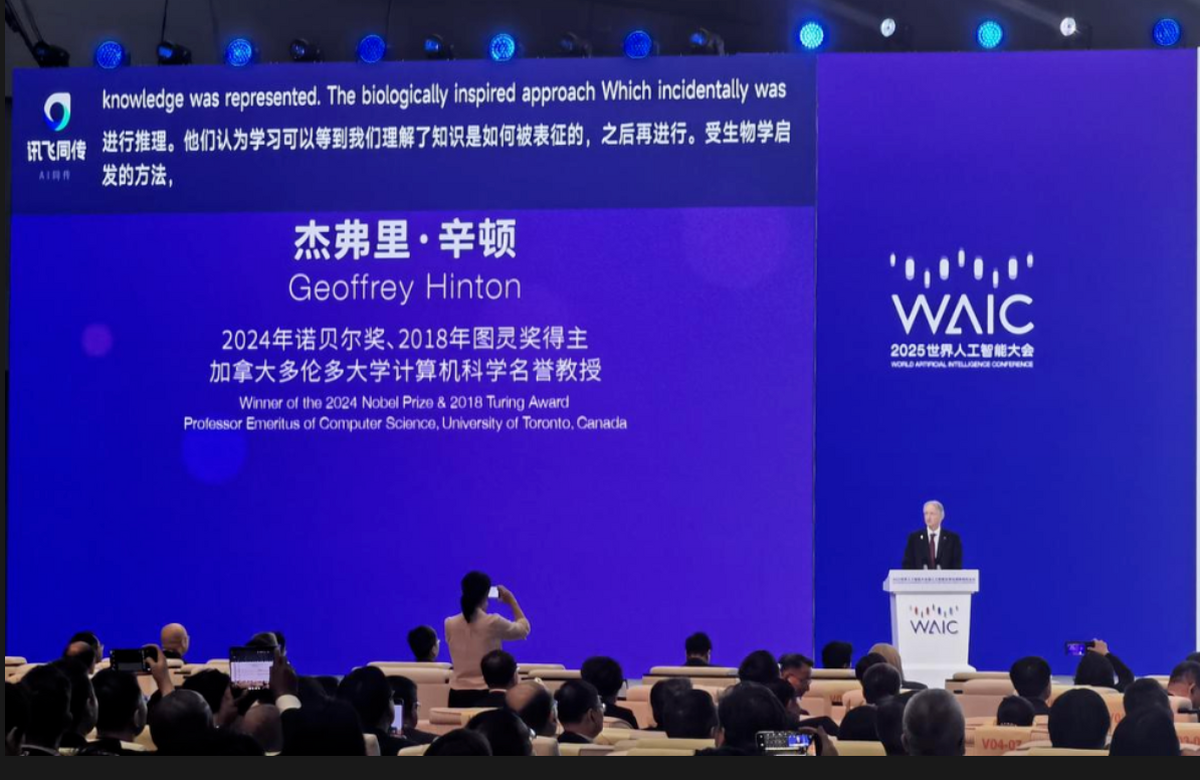
2、线下国际论坛峰会:AWE高峰论坛、深空探测国际会议,会场大屏输出双语投屏字幕。
3、无障碍沟通场景:听障用户参加会议,依靠实时字幕获取全部发言信息。
4、线上跨国会议:跨国沟通,电脑开启悬浮字幕,实时看懂外籍同事发言。
软件亮点
1、悬浮字幕/快速同传
每天享 20 分钟免费体验时长。
2、VIP服务
专业团队线上线下高效会务保障。
讯飞同传VIP服务
赋能顶级会议,保障多语种同传需求,提供多种人工服务模式,打造人机协同的语言服务生态。
1、会前技术指导:完成现场音视频信号对接,确保收音效果清晰稳定。
2、专业词库定制:基于会议行业定制专业翻译优化词库,提高AI识别翻译准确度。
3、稿件定向优化:基于参会嘉宾发言稿件、议题议程等相关信息进行定向翻译优化。
4、会中远程保障:会议过程中,工程师远程介入,实时校正现场字幕内容。
软件安全
1、自研安全保障
科大讯飞自研云存储,安全保障技术创新,实时保障你的信息安全
2、保护用户数据隐私
确保用户数据的隐私性和安全性是讯飞听见产品和服务的核心追求
3、ISO27001
ISO27001信息安全管理体系认证,国际公认高标准信息安全管控体系
4、可信云认证
可信云认证是中国针对云计算服务和软件的专业评估体系
软件使用用户评价
1、铉铉(留学生):幸好之前用过讯飞同传看剧,不然我在USC的第一个学期可就要挂科了。
2、刘云博(滑雪运动员):因为听力问题,需要别人摘下口罩和我面对面通过唇语猜测,但现在讯飞同传就是我‘看见’世界的耳朵。
3、文丽(行政秘书):项目经常需要跟国外开会,用了讯飞同传后,口语最差的也敢和外国同事讨论技术问题了,翻译准确度挺高的。
软件特色
一、会议服务,因专业而赢得信赖
1.悬浮字幕/快速同传
每天享 20 分钟免费体验时长
2.VIP服务
专业团队线上线下高效会务保障
二、多语种 AI 同声传译开放能力
提供多语种AI同声传译apaas能力,将各语种的音频流实时同声翻译为目标语种文本,并输出多语种音频流,快捷API接口调用完成自有业务集成;该能力当前已广泛应用于会议会展、办公娱乐、影视文化、直播看剧、跨语种交流等场景。
1.9国语种
中文同英、日、韩、法、德、俄、西班牙、阿拉伯语的同传互译
2.超高准确率
科大讯飞全球领先的语音识别和机器翻译能力,中英文准确率最高可达95%以上
3.响应速度快
多语种语音识别响应速度≤500ms,采用流式传输接口,可返回高准确率、高流畅度的翻译结果
4.多样化功能
支持自动角色分离、语义理解智能纠错、格式规整、智能标点匹配及断句,提供同传互译记录、时长统计、月度账单功能
软件使用方法
讯飞同传实时字幕如何开启
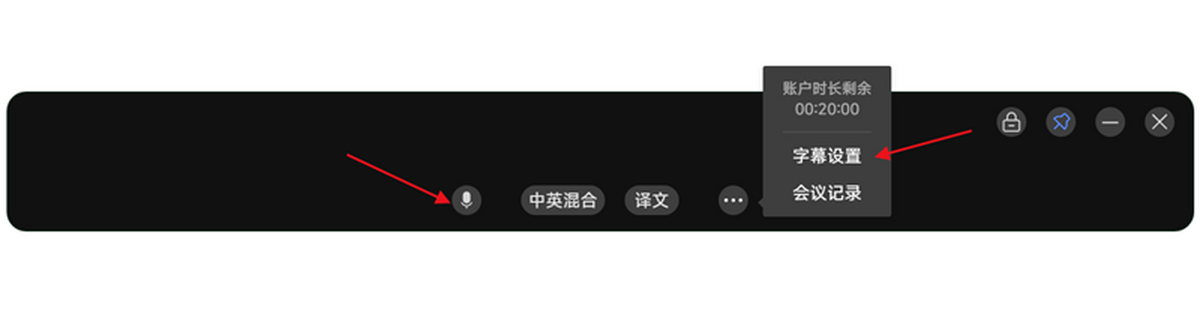
1、点击首页【悬浮字幕】,可自动生成悬浮字幕。
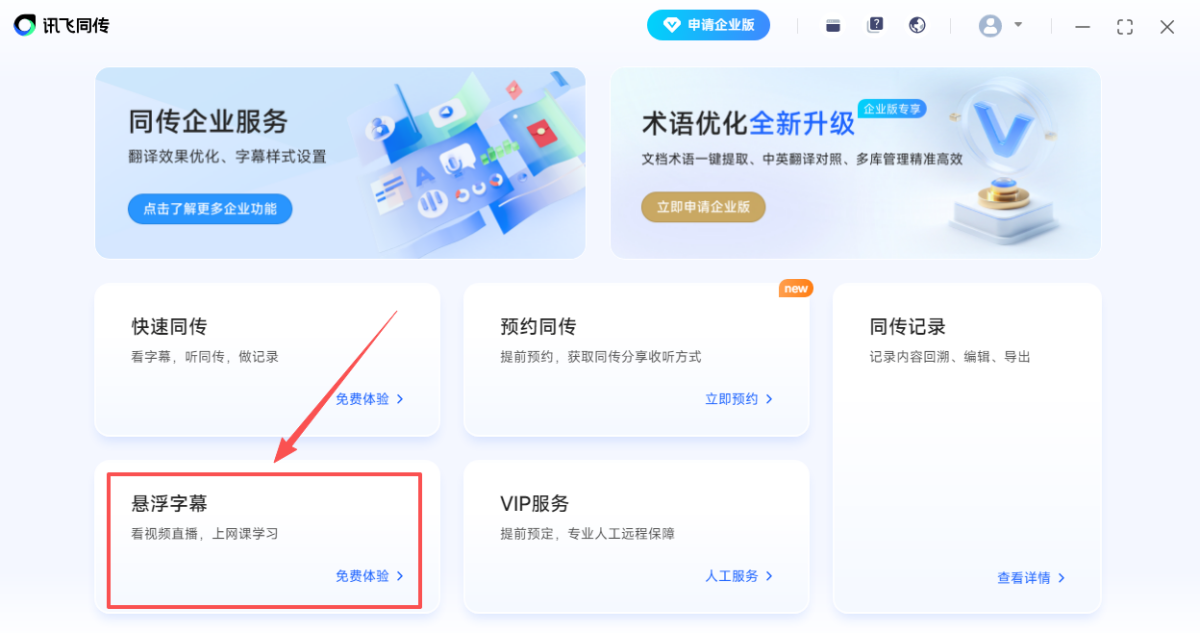
2、选择好您需要的语种,点击麦克风按钮,即可开启字幕。
讯飞同传快速同传怎么使用
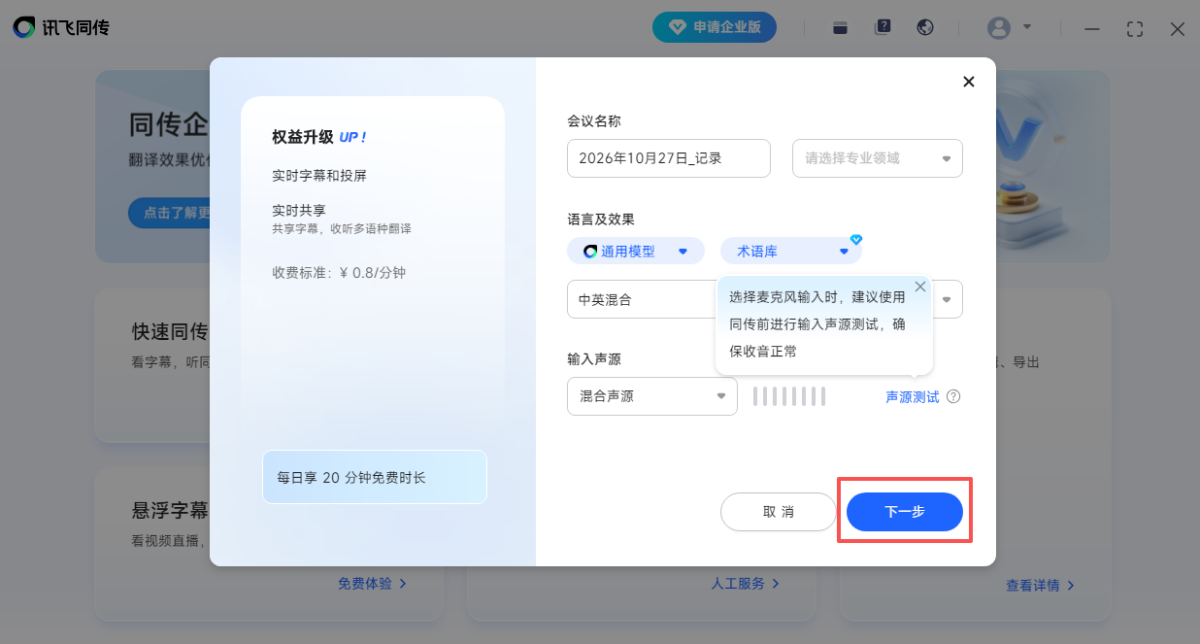
1、同传客户端首页点击【快速同传】,选择好您需要的【语种和麦克风声源】点击【下一步】。
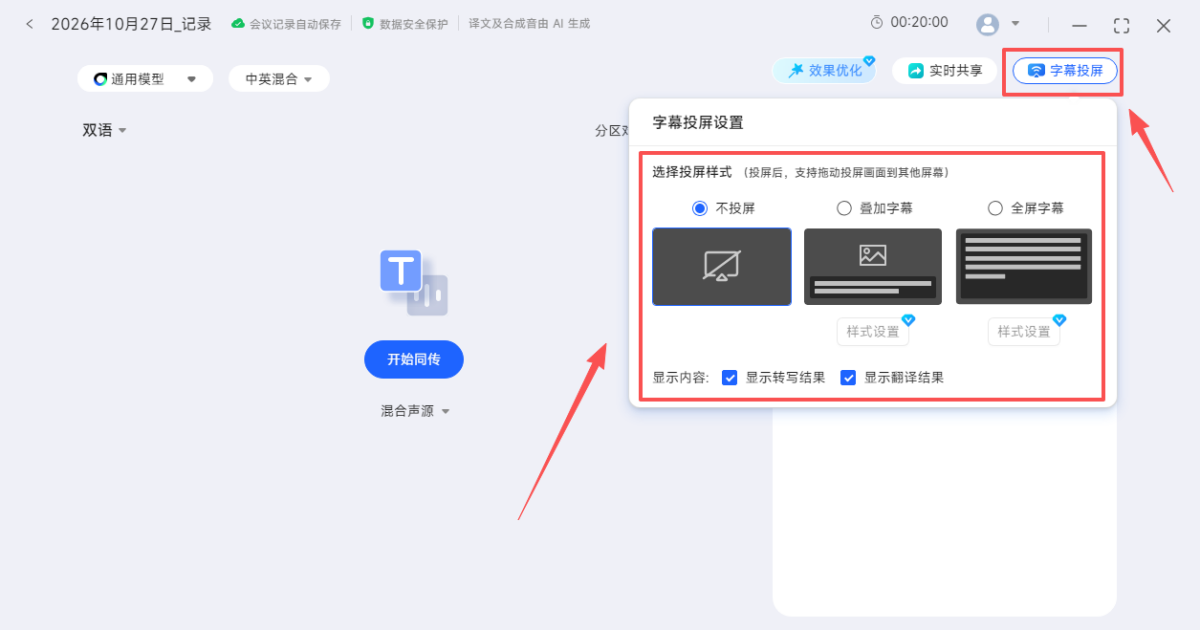
2、选择右上方【字幕投屏】,可自由选择[叠加字幕]、[全屏字幕]、[不投屏]
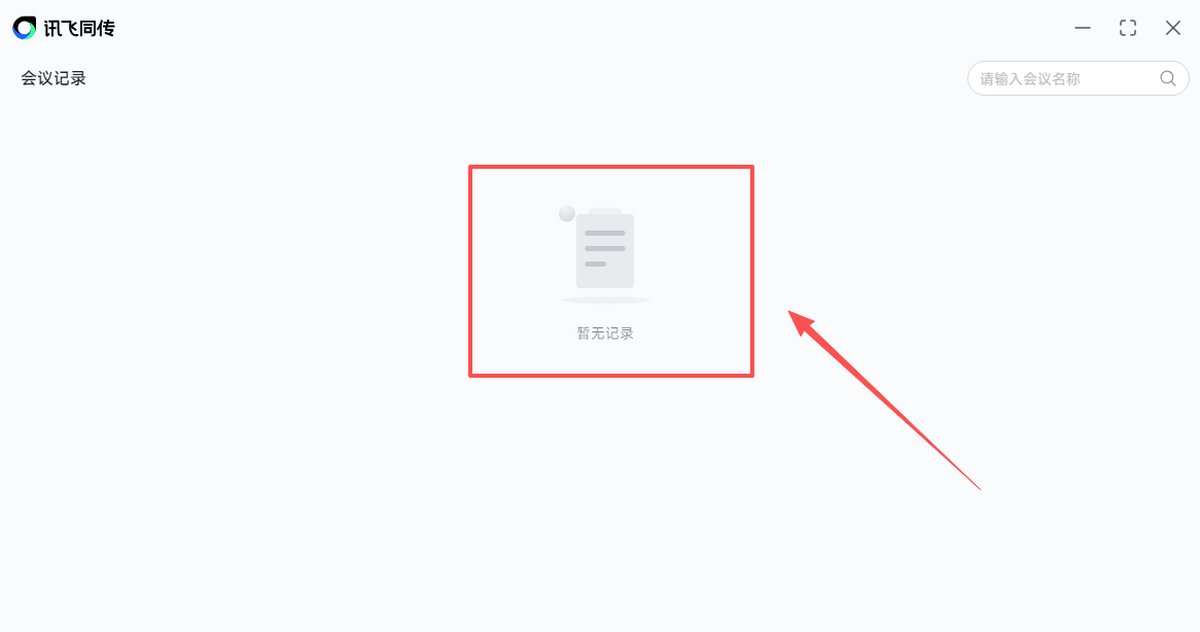
讯飞同传如何查看会议记录
1、讯飞同传客户端右下角点击【同传记录】。
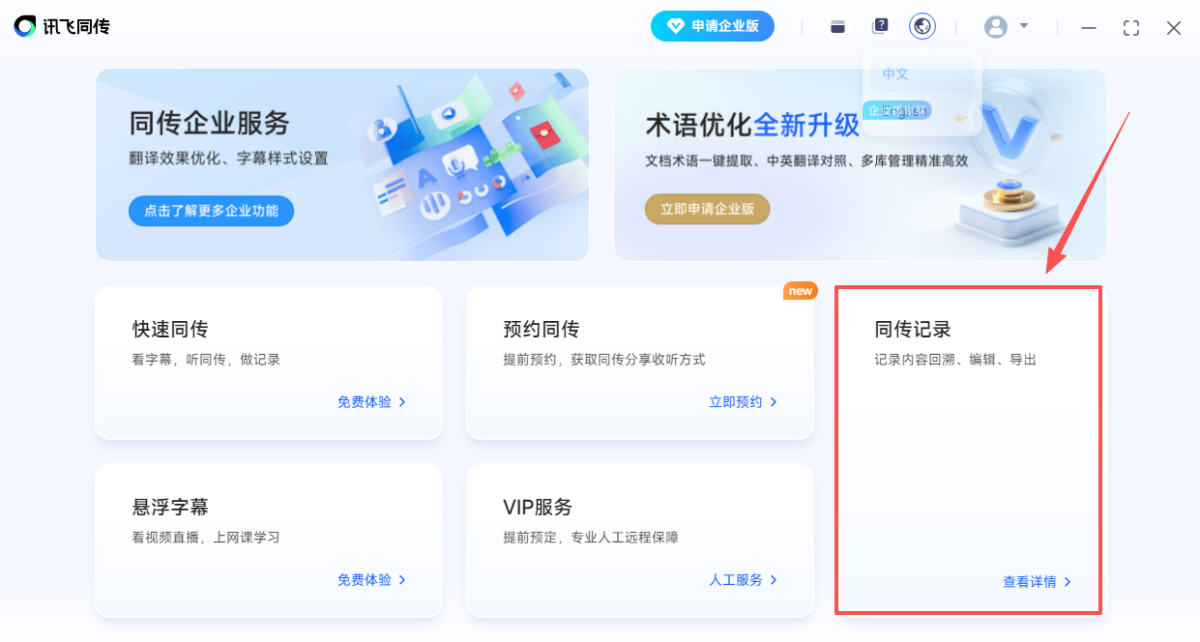
2、如果有过同传记录即可在这里查看到。
软件问答
Q1:讯飞同传会议中怎么开启/关闭/清除字幕
A:客户端软件开启后默认为“不投屏”模式,您可根据会议需求在“字幕投屏”中选择“叠加字幕”或者“全屏字幕”。如果不需要字幕,可选择“不投屏”模式,该模式不会影响会议音频记录以及音频转文字的功能。会议中,在投屏开启字幕状态下,可通过点击工具栏的“清空字幕”按钮来清除当前投屏字幕的内容,该清空动作不会将会议记录中的内容清除。
Q2:讯飞同传会中如何对转写和翻译文本进行编辑修改
A:在会中对音频实时转写和翻译过程中,如出现转写和翻译错误,用户可在主控界面的转写区和翻译区实时的修改编辑错误处,完成修改后按回车键实时生效,投屏字幕也会同步展示修改后的文本。
Q3:讯飞同传字幕的字体/大小/颜色等可以自定义吗
A:可以在客户端软件中通过应用工具栏中的“字幕设置”模块,可根据会议场景和需求,对字幕内容中转写和翻译内容的字体、大小进行设置。同时,字幕模式下,也可以对字幕中显示内容的行数进行设置;也可进行投屏端logo的自行上传。
Q4:讯飞同传字幕背景可以更换吗
A:在客户端,字幕背景颜色可以根据会场需求进行自定义设置的,还可以对字幕背景的透明度进行设置,可以自定义添加背景图片。
Q5:讯飞同传效果优化设置怎么用
A:客户端效果优化设置功能,是为了提升字幕投屏过程中识别语音的文字转写准确率,用户可以自行添加相关词语,作为热词进行优先展示,如参会人名称,特殊专用名词等。
Q6:讯飞同传会议记录可以下载吗
A:在讯飞同传客户端和网站的会议记录列表中可以查看历史会议记录,查看您需要下载导出的会议记录,可通过界面中的导出功能,对会议记录的文本内容,音频内容进行下载。
Q7:讯飞同传会议记录可以删除吗
A:用户可在讯飞同传客户端和网站的会议记录列表中,对历史会议记录进行删除,记录删除后不可恢复,请谨慎操作。
Q8:讯飞同传会议记录可以编辑吗
A:会议完成后,用户可以在讯飞同传客户端和网站的会议记录中,选中需要编辑或者删除的语句/词语/文字进行删除、添加或者修改。
安装步骤
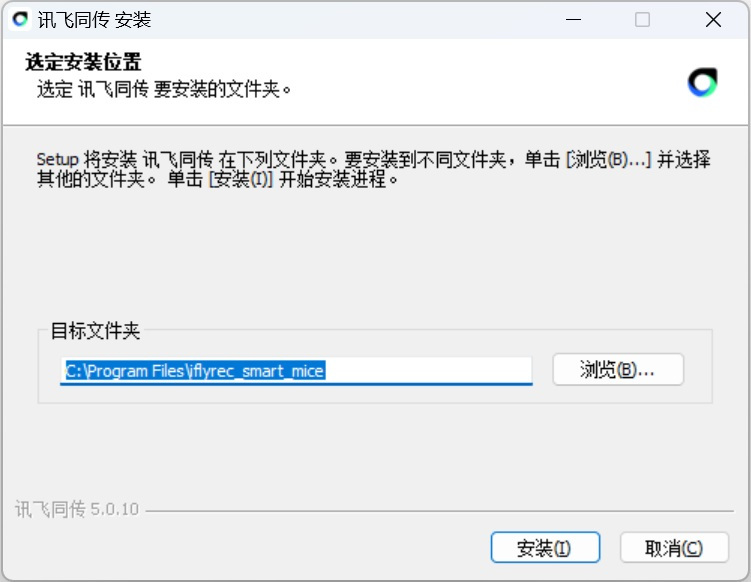
1、在本站下载最新安装包,按提示安装
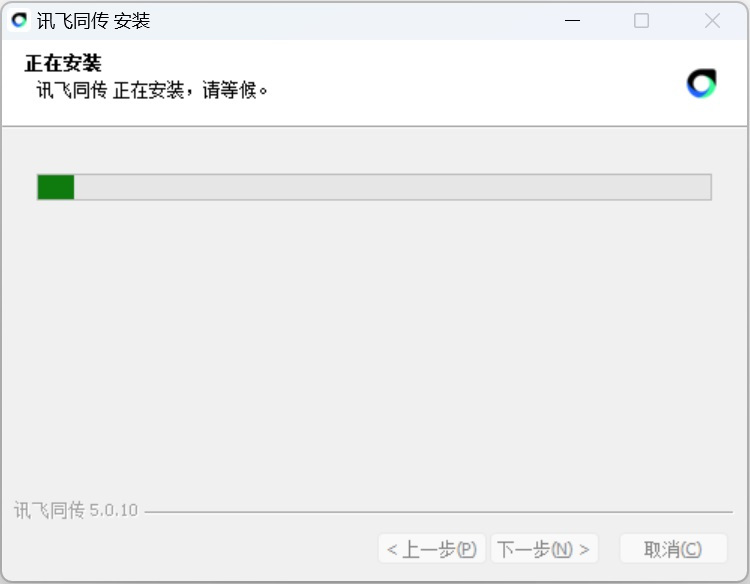
2、安装进行中,完成即可使用
日志更新
讯飞同传 v5.0.2324
优化用户体验,修复已知问题
讯飞同传 v5.0.2317
1、企业版套餐新增英外互译能力
2、优化已知问题,提升用户体验
软件截图


历史版本
-
 讯飞同传
版本: 正式版5.1.8.2605
大小:53.64MB
时间: 2026-10-15
讯飞同传
版本: 正式版5.1.8.2605
大小:53.64MB
时间: 2026-10-15
-
讯飞同传
版本: 正式版5.1.8.2605
大小:53.6MB
时间: 2026-10-15
-
讯飞同传
版本: 正式版5.1.7.2518
大小:53.6MB
时间: 2026-09-30
-
讯飞同传
版本: 正式版5.1.7.2509
大小:53.6MB
时间: 2026-08-28
-
讯飞同传
版本: 正式版5.1.6.2463
大小:53.5MB
时间: 2026-08-21
-
讯飞同传
版本: 正式版5.1.5.2442
大小:53.5MB
时间: 2026-07-21
-
讯飞同传
版本: 正式版5.1.2.2399
大小:53.5MB
时间: 2026-06-16
-
讯飞同传
版本: 正式版5.1.2.2393
大小:53.5MB
时间: 2026-05-15
-
讯飞同传
版本: 正式版5.0.15.2330
大小:53.3MB
时间: 2026-03-16
-
讯飞同传
版本: 正式版5.0.15.2324
大小:53.3MB
时间: 2026-02-04
相关推荐
-
 讯飞译制(讯飞听见字幕)
一款基于科大讯飞语音识别技术的AI视频字幕制作软件
查看 -
 讯飞文档
讯飞文档
真正实现在线文档编辑
查看 -
 讯飞听见
讯飞听见
免费实时录音转文字,你的桌面办公助手!
查看 -
 讯飞输入法
讯飞输入法
智能高效,语音精准,输入流畅的输入法
查看 -
 讯飞语记
讯飞语记
专注语音输入的综合类云笔记
查看 -
 百度AI同传助手
一款轻量级音视频同传字幕工具
查看 -
 印象TEAMS
多维度提升团队协作效率
查看 -
 讯飞绘文
讯飞绘文
打造你的专属AI创作助理
查看 -
 DeepSeek应用电脑版
免费 AI 助手,搜索写作阅读解题翻译工具
查看 -
 爱企查应用电脑版
提供一站式企业信息查询服务
查看 -
 ChatAgent本地部署工具
精选国内各大AI模型,保证本地化部署用户体验
查看 -
 腾讯元宝64位
基于腾讯大模型的AI工具
查看
 讯飞同传
讯飞同传